下载官方app:https://www.cherry-ai.com/download
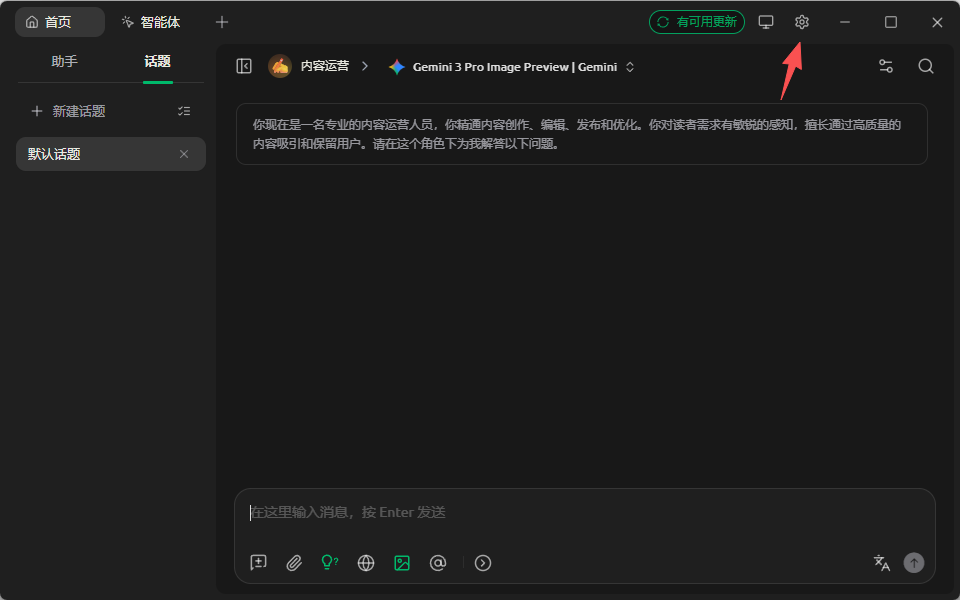
配置流程
安装完毕后,开始配置模型,点击右上角的设置
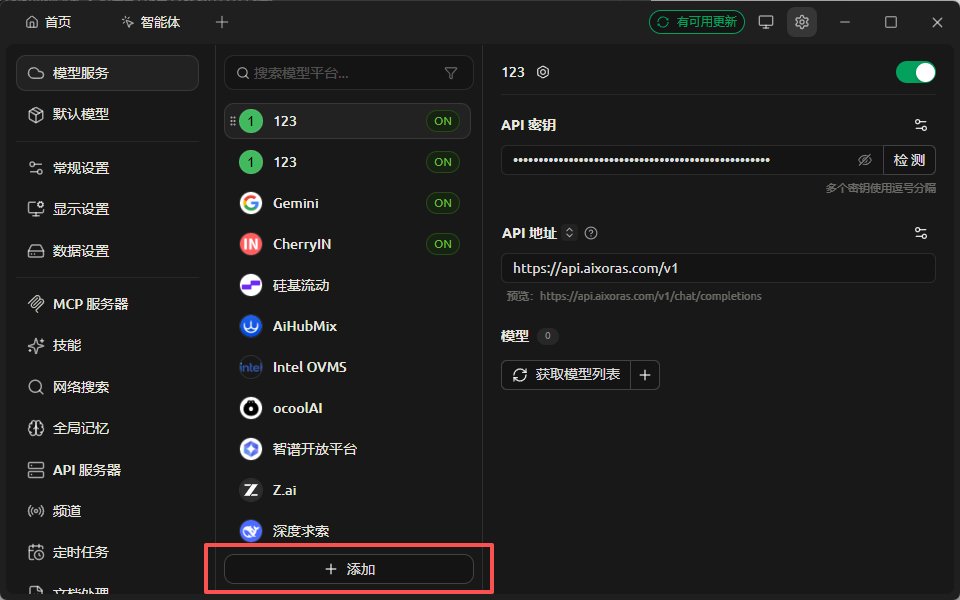
点击添加按钮
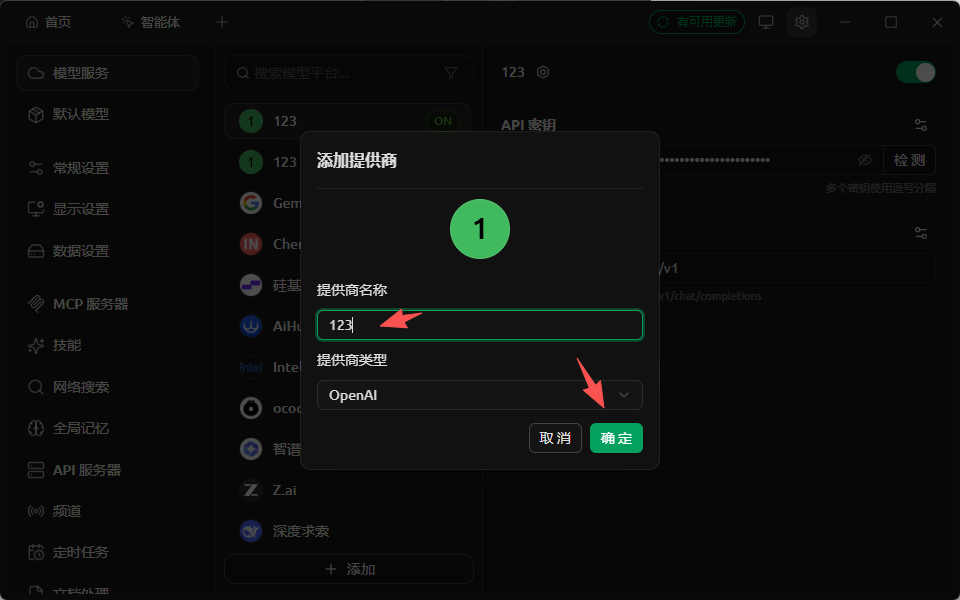
名称随意点击确定
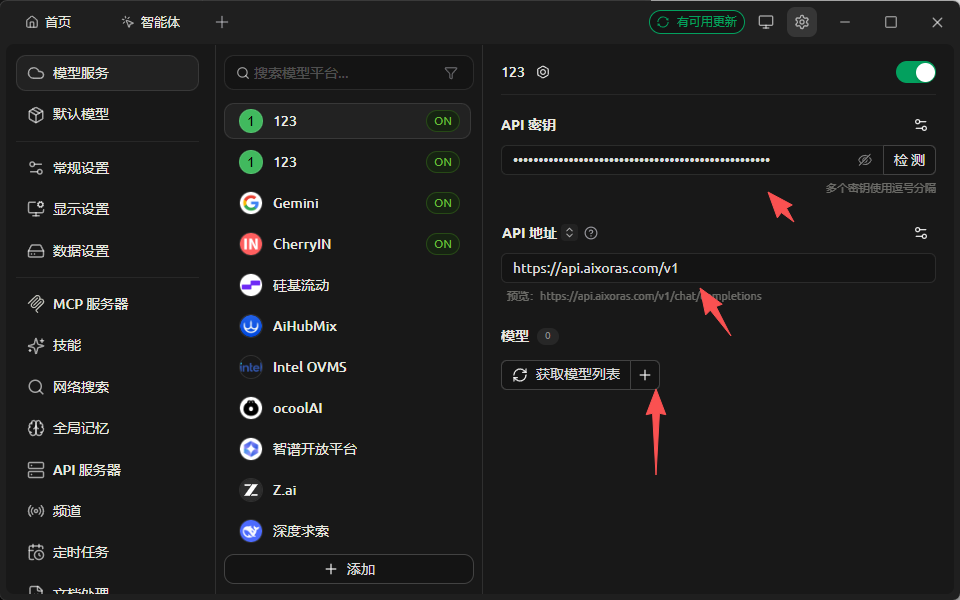
开始配置令牌的key和base url
输入您的API KEY(API秘钥处)
BASE URL(Api地址处)
点击获取模型列表
输入后点击添加模型
点击检测看是否测试通
模型通了后,点击选择刚刚添加的渠道开始对话
调用成功
添加绘画功能
gpt-image-2 模型属于 gpt生图 分组 ,使用前需要创建令牌分组为 gpt生图 的令牌。
参照 创建令牌分组 教程创建令牌, 分组选择 gpt生图 。
- 参照 创建令牌分组 教程,创建 gpt生图 分组 的令牌,并复制 API Key。
- 打开 Cherry Studio,进入 设置 -> 模型服务 ,点击底部 添加 ,新增一个提供商。
- 在弹出的窗口中填写提供商名称, 提供商类型 选择 New API 。
- 打开刚创建的提供商,填写 API Key 和 API 地址。API 地址请填写 https://api.aqzzz.com 。
- 点击提供商配置页中的 获取模型列表 ,搜索并添加 gpt-image-2 模型。
- 如果模型添加后无法正常用于绘图,点击 编辑模型 ,将 端点类型 调整为 图像生成(OpenAI) ,并确认 模型类型 已勾选 视觉 。
回到首页,点击顶部 + 按钮,新建一个 绘画 应用。
在绘画页面中选择刚才配置好的提供商和 gpt-image-2 模型。文生图请选择 绘图 模式;如果要上传参考图做图生图或局部修改,请切换到 编辑 模式。
输入提示词后即可开始生成。首次使用时,建议先将 图片尺寸 、 质量 、 敏感度 等选项保持为 自动 ,确认流程跑通后再按需微调。
使用建议
- API 地址直接填写 https://api.aqzzz.com 即可,Cherry Studio 会自动拼接兼容端点,无需手动补 /v1 。
- 如果模型列表没有自动带出 gpt-image-2 ,可以先在 获取模型列表 中刷新模型,再检查 端点类型 是否为 图像生成(OpenAI) 。
- 如果你是在普通对话页里直接调用 gpt-image-2 ,建议关闭 流式输出 ,避免返回内容解析异常;使用 绘画 应用时通常不需要额外处理。