如何安装
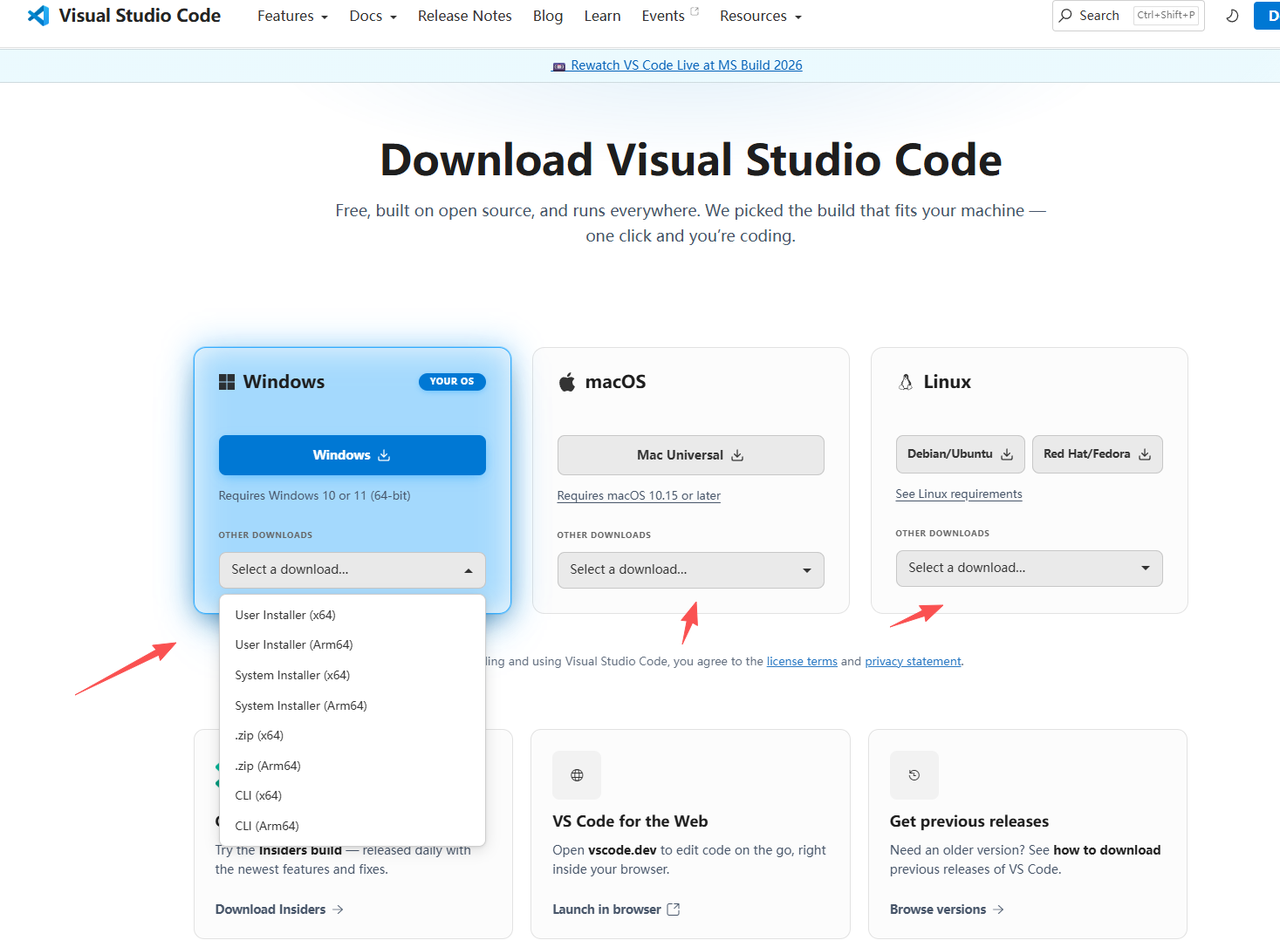
VS CODE客户端:https://code.visualstudio.com/download?_exp_download=d53503e735
1.安装vs code对应的系统版本
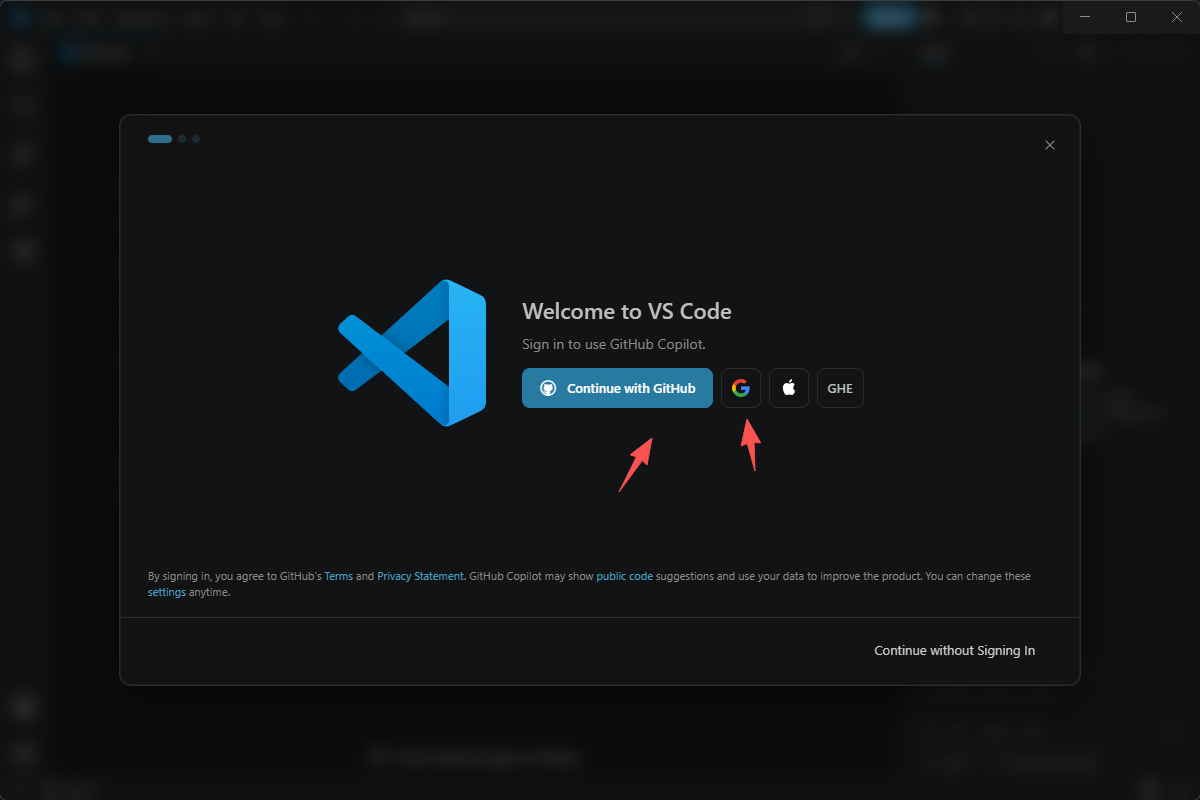
2.登录vs code (使用GITHUB账号或者邮箱进行授权登录)
3.邮箱登录或者其他登录需要GITHUB账户(https://github.com/)
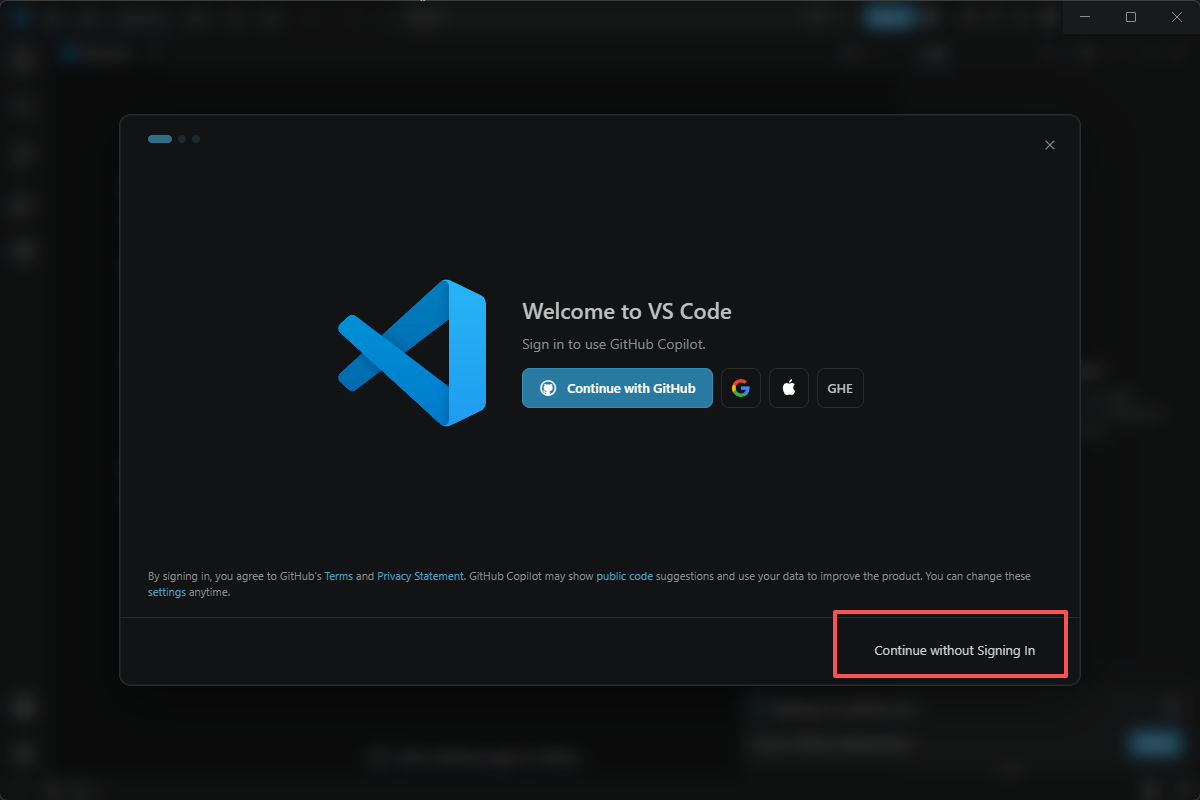
4.如果使用Codex或者Claude code是可以点击跳过登录

步骤目录
这篇文章我把完整流程整理了一下,VSCode、Cursor、Windsurf、Kiro 等 IDE 都适用。
整个流程大致分为:
- 安装 Codex 扩展
- 通过cc-swich修改 Codex 配置文件
- 配置 API Key
- 配置好cc-swich后,点击vscode安装好的codex/claude code 等插件
- 使用Codex插件示例
- 使用Claude Code插件示例
下面一步一步讲。
一. 安装 Codex 扩展
首先打开你的 IDE。
支持的 IDE 包括:
- VSCode
- Cursor
- Windsurf
- Kiro
- 插件商店位置为四个方块图标
点击扩展市场搜索:

Codex
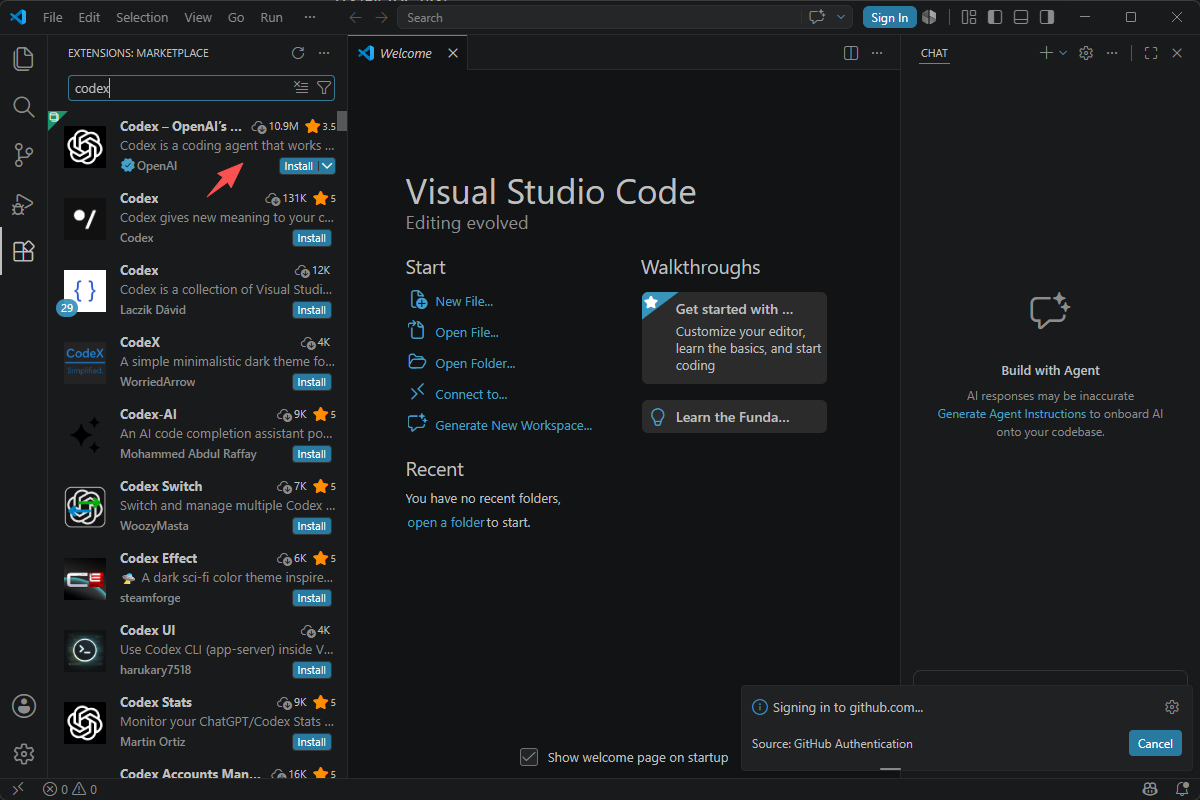
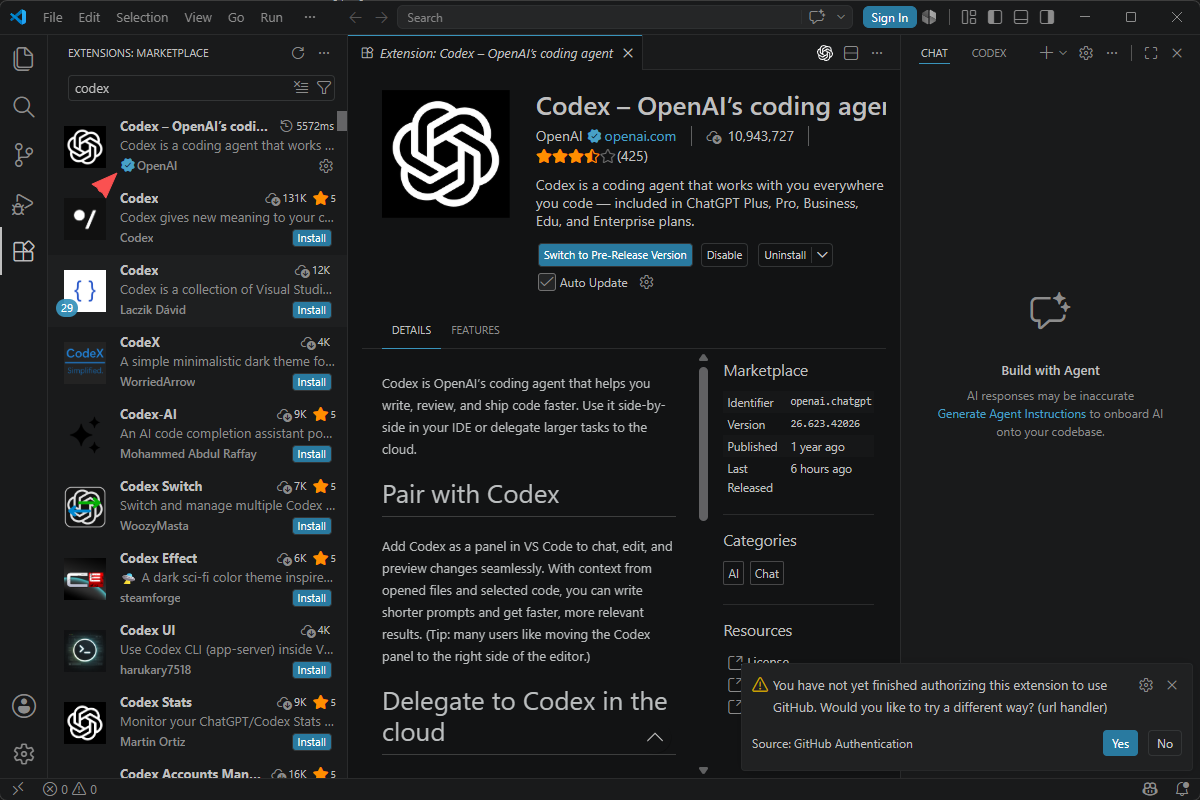
然后安装即可。
如果你的编辑器不是通过扩展方式使用 Codex,可以略过这一步。
示例界面:
其他 IDE 界面安装方式也是类似的。
二. 修改 Codex 配置文件
安装好扩展之后,需要修改 Codex 本地配置文件。
2.1 关闭正在运行的 Codex
在修改配置之前,一定要先关闭 Codex,否则配置可能不会生效。
2.2 打开cc-switch
输入API请求地址和自己的令牌key
2.3设置完毕后打开codex测试对话
三. Codex插件示例
如果你之前是通过:
- CLI 登录
- Codex App 登录
可以直接跳过这一步。
如果没有登录,可以使用 API Key 登录。
登录成功后会出现如下提示:
测试对话成功后说明调用API成功
四. Claude Code插件示例
- 点击安装Claude Code 插件 VS CODE的版本
- 点击信任发布者
- 安装成功后打开插件
- 在CC-swich里面配置Claude Code的供应商(填写API请求地址+自己的令牌KEY)
- 测试对话是否调用API成功
- 有回复说明调用成功
五.Gemini Cli插件示例
- 搜索Gemini Code Assist插件
- 信任发布者
总结
整个 VS CODE配置流程:
- 安装vscode商店里面的扩展插件
- 打开右侧对话栏
- 配置cc-swich 对应的信息
- 开始在不同的窗口对话
对于开发者来说,这种方式最大的优势是:
- 可以自由切换模型
- 支持多种 IDE
- 本地 CLI 与 IDE 都能使用
文章参考/感谢:https://gitcode.csdn.net/69b431b80a2f6a37c597205c.html