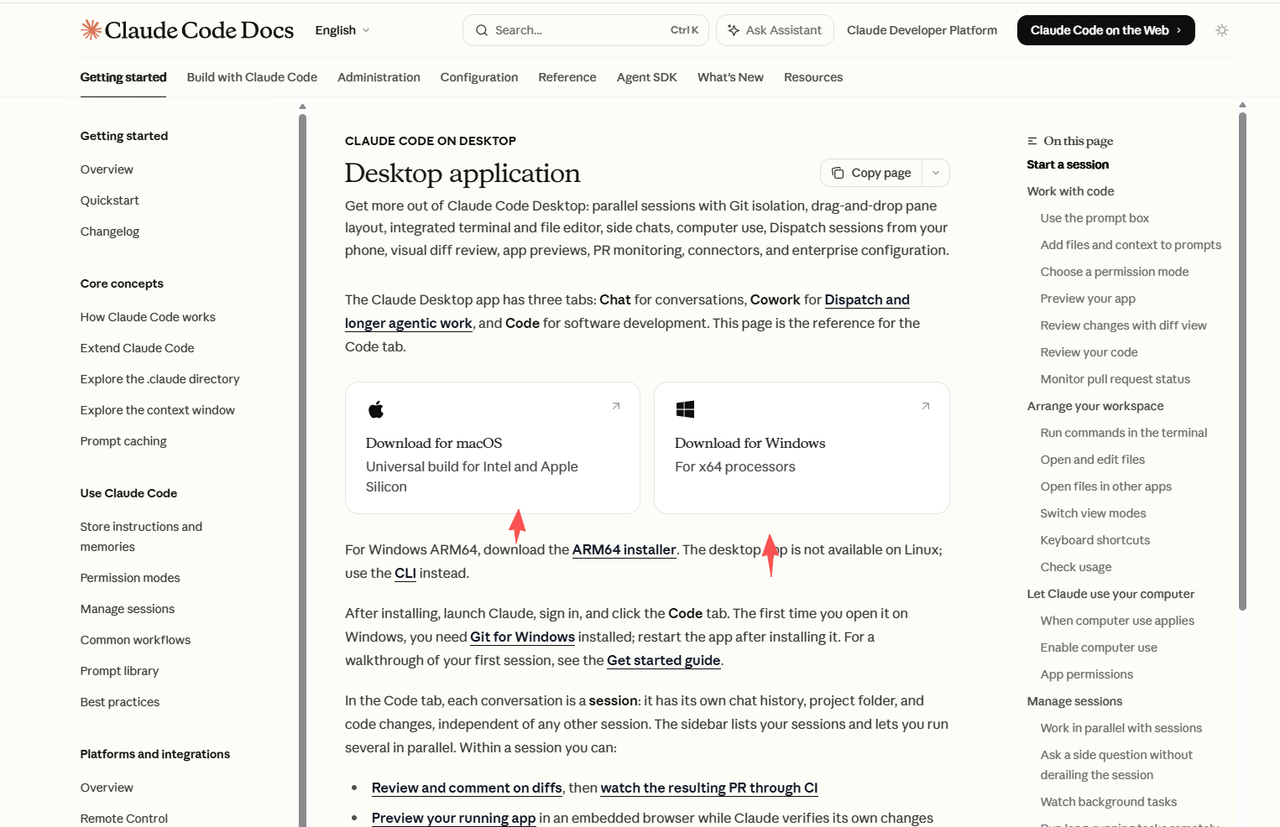
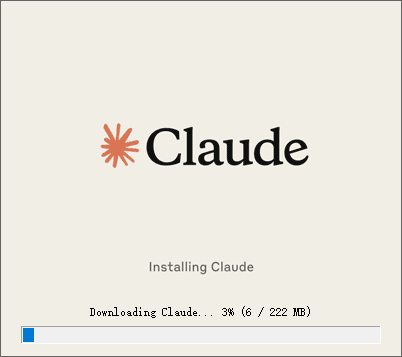
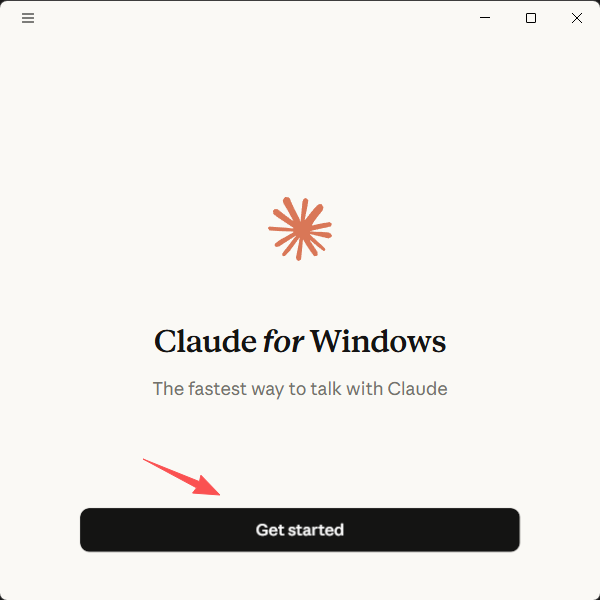
一.下载claude app桌面端软件
选择MAC或者WINDOWS下载对应的版本
配置第三方API和KEY
操作前的关键一步
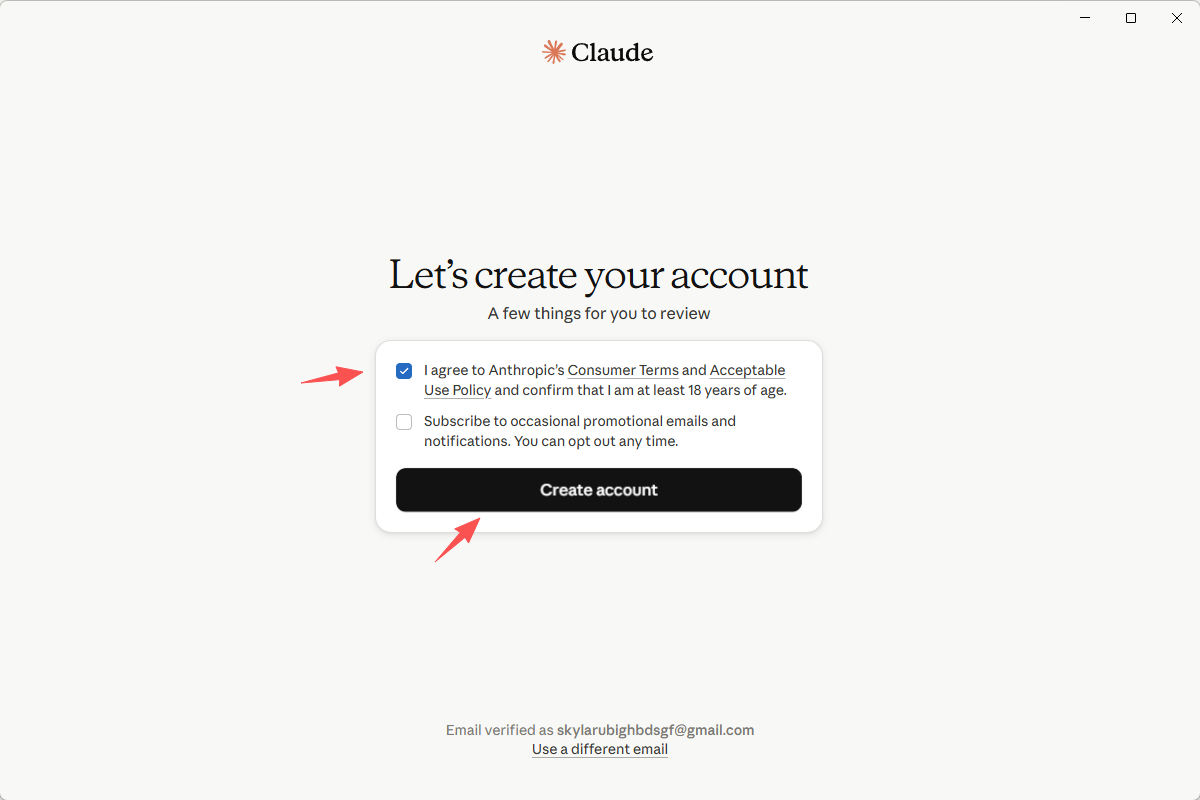
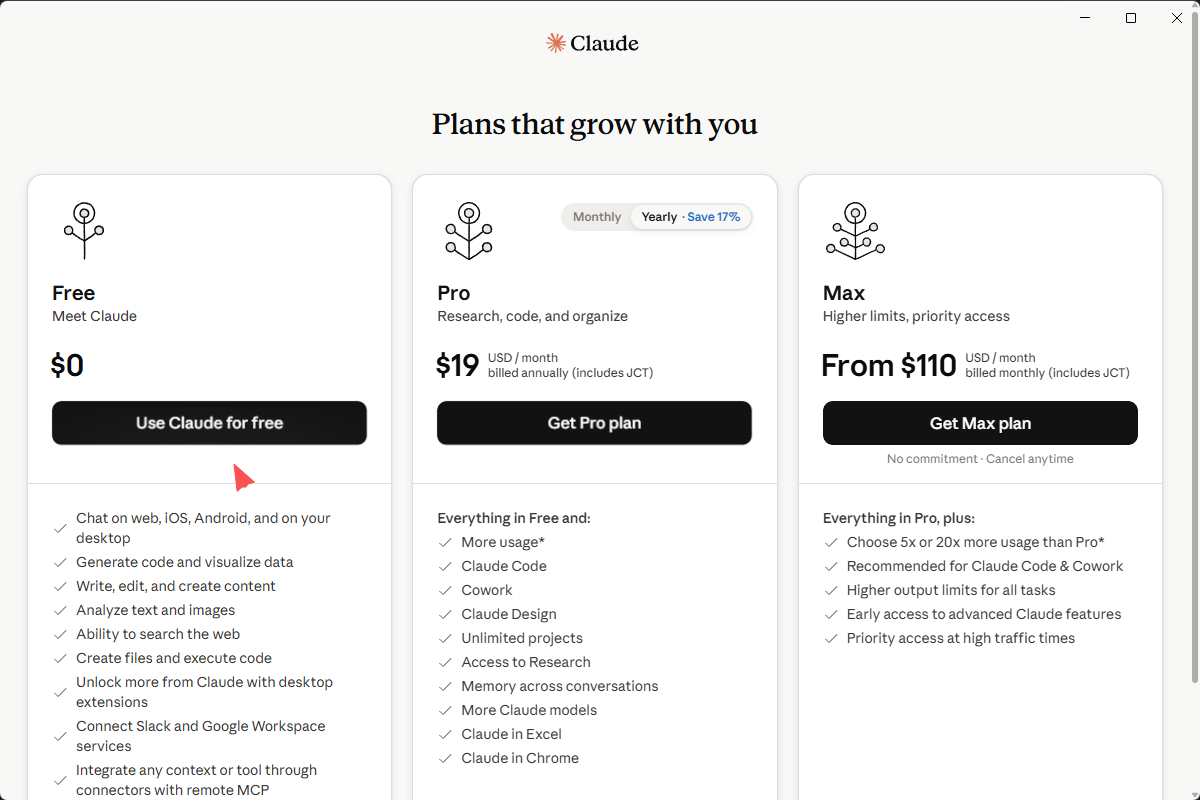
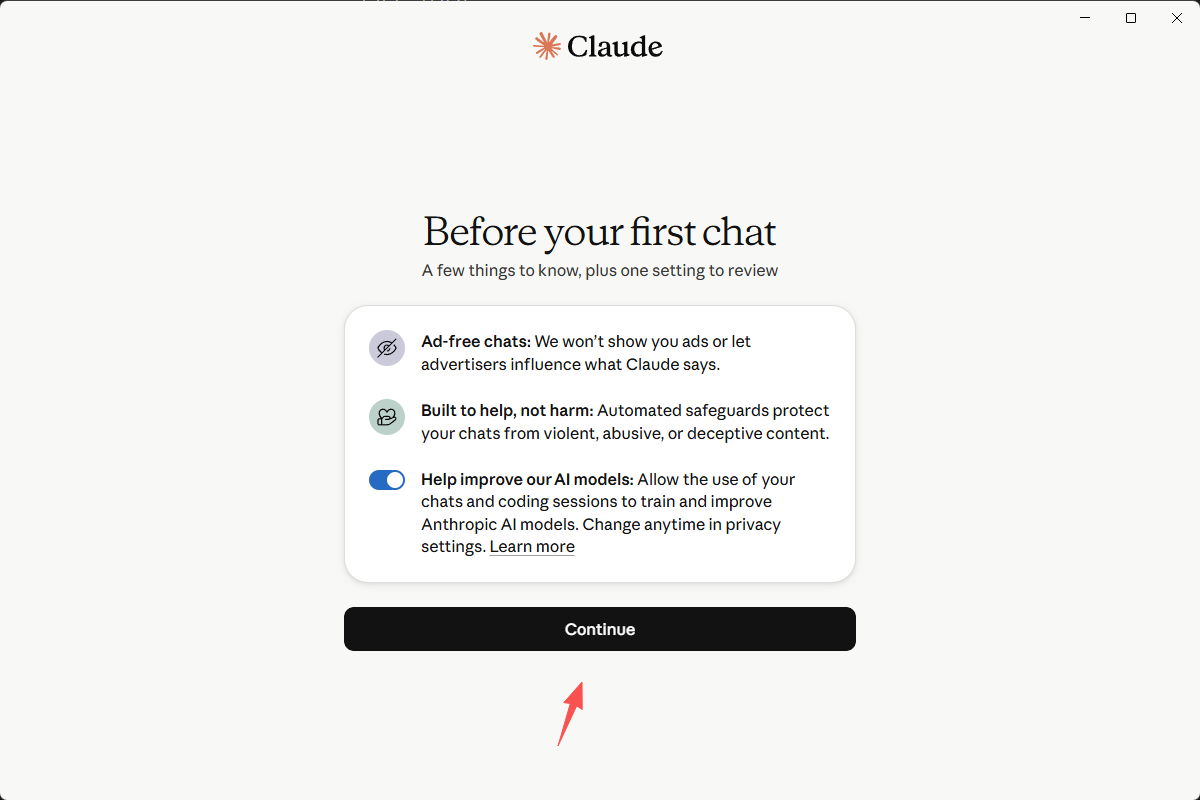
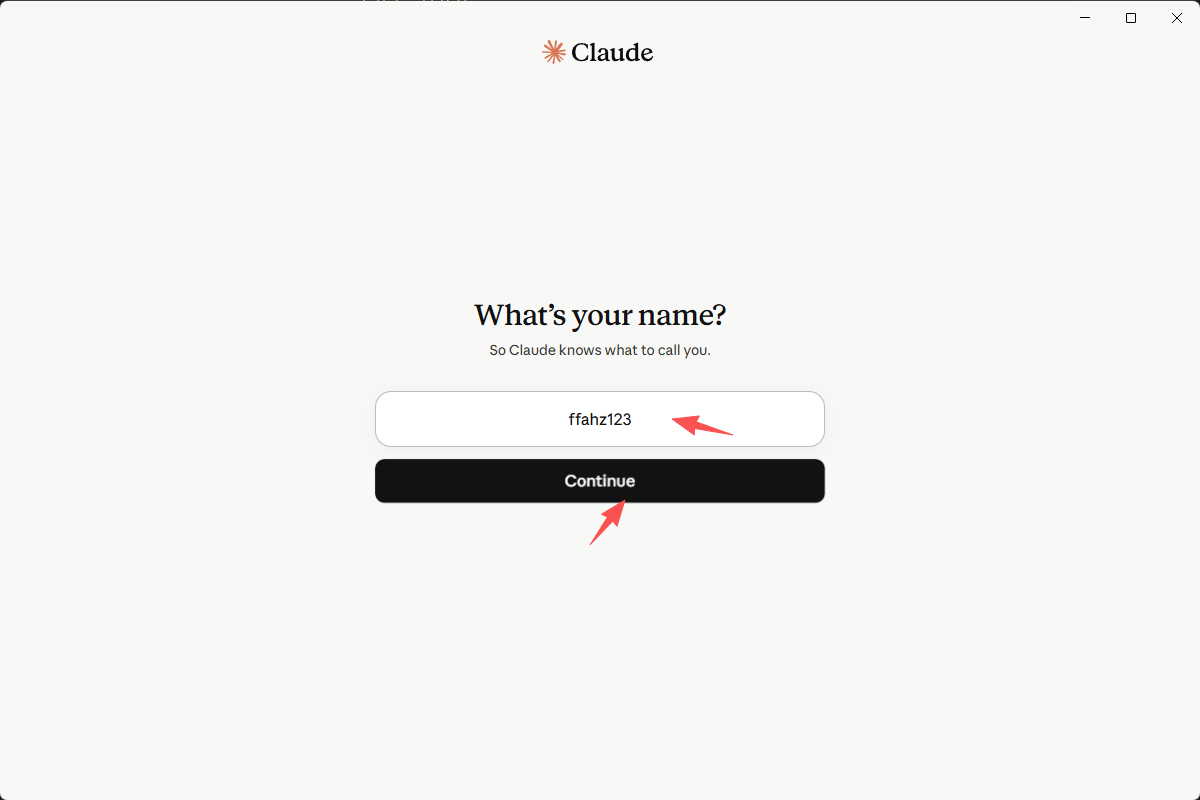
打开 Claude Desktop 或 Cowork 客户端,不要登录。
直接停在登录页,不要点继续。如果之前登过官方账号,先在客户端里登出,关掉重开,确保再次打开看到的是登录页面而不是已登录的主界面。
这一步是整个流程的前提,原教程里特别强调过这点,跳过的话后面会出岔子。
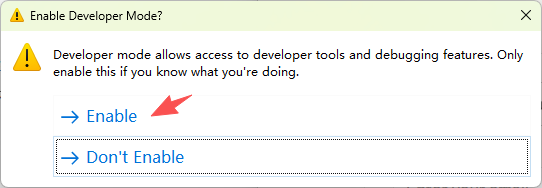
第一步:启用开发者模式
菜单栏点 Help → Troubleshooting → Enable developer mode。
启用后菜单栏会多出一个 Developer 选项。如果没看到,重启一次客户端再看一次菜单栏。
Configure third-party inference 默认是隐藏的,普通模式下根本找不到,必须先把开发者模式打开才会暴露出来。
第二步:配置第三方 API
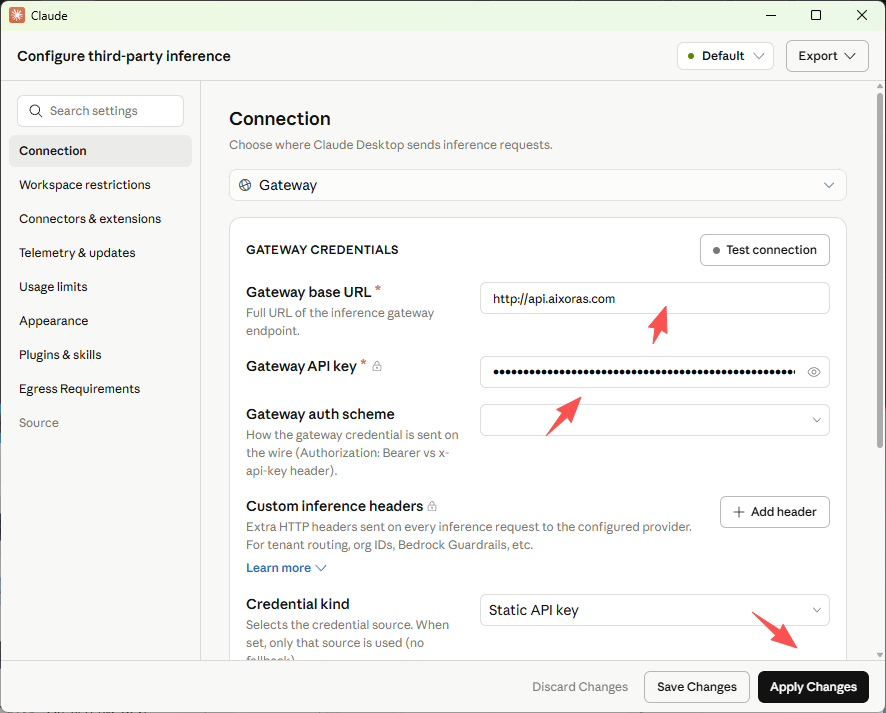
点 Developer → Configure third-party inference,弹出配置框。
需要填两项:
- Base URL:第三方 API 的入口地址
- API Key:对应的密钥
填完选 Apply locally,客户端会自动重启。
Apply locally 字面意思是配置只对当前这台机器生效,不会同步到其他设备或云端,换电脑要重新走一遍。
第三步:解决 Claude 桌面版 "Virtual Machine Platform not available" 报错
方法:通过 PowerShell 命令行启用
适合习惯命令行操作或需要批量部署的用户。
操作步骤
- 以管理员身份打开 PowerShell
在开始菜单搜索 "PowerShell"
右键选择 "以管理员身份运行"
- 在开始菜单搜索 "PowerShell"
- 右键选择 "以管理员身份运行"
- 执行启用命令
dism.exe /online /enable-feature /featurename:VirtualMachinePlatform /all /norestart- 命令解释:
/online:针对当前运行的操作系统进行操作
/enable-feature:启用指定功能
/featurename:VirtualMachinePlatform:指定要启用的功能名称
/all:启用该功能的所有子组件
/norestart:安装完成后不自动重启(需手动重启)
- /online:针对当前运行的操作系统进行操作
- /enable-feature:启用指定功能
- /featurename:VirtualMachinePlatform:指定要启用的功能名称
- /all:启用该功能的所有子组件
- /norestart:安装完成后不自动重启(需手动重启)
- 重启系统
执行完成后关闭 PowerShell
手动重启电脑
重启后验证 Claude 是否能正常启动
- 执行完成后关闭 PowerShell
- 手动重启电脑
- 重启后验证 Claude 是否能正常启动