一、Windows版CC-switch下载配置
1.点击下载链接:https://github.com/farion1231/cc-switch/releases/tag/v3.14.1,进入CC-Switch的Github Release页面
2.鼠标滚动到最下方选择适合自己版本的安装包,windows系统推荐下载普通msi后缀的安装包进行安装
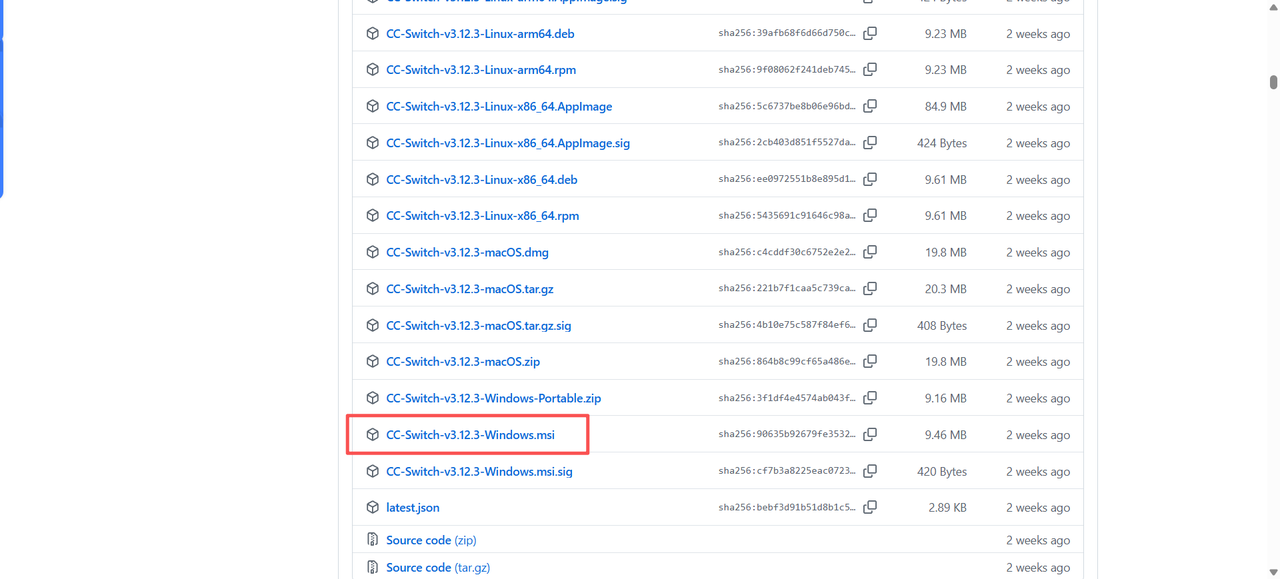
3.下载完成后双击MSI文件安装,或者解压ZIP文件后直接运行进入界面。
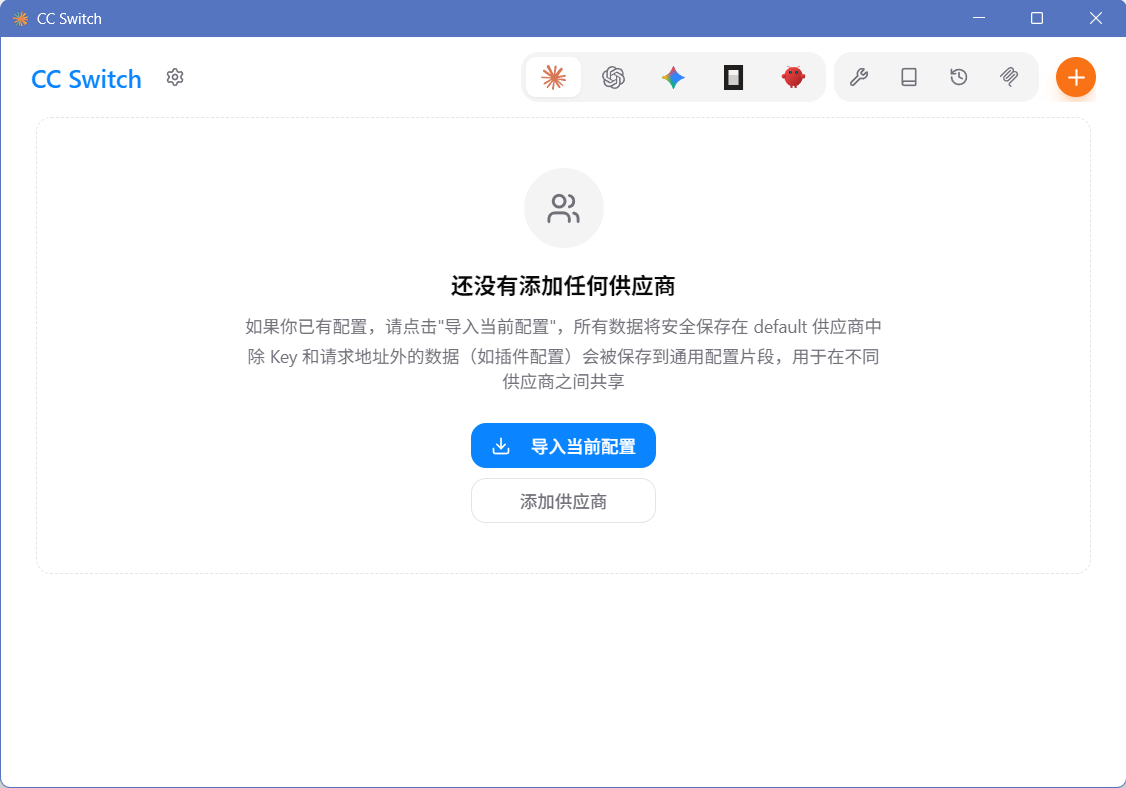
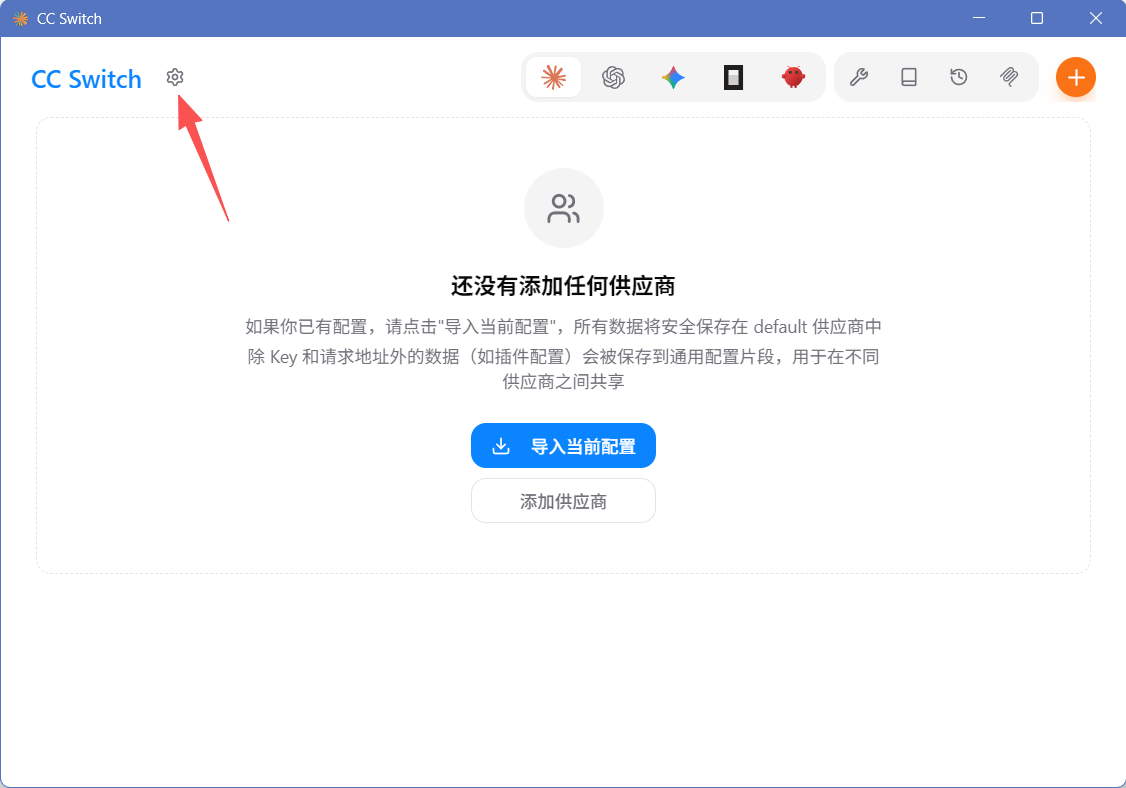
4.首次打开软件后,点击左上角的“齿轮”图标,进入 CC Switch 的全局设置页面。
5.在设置页面的“通用”选项卡中,找到并开启 “应用到 XXX 插件”(例如应用到 Claude Code 插件)开关,这样当你在 CC Switch 切换供应商时,对应的终端工具配置才会生效。你可以顺便开启“开机自启”。

6.回到软件主界面,点击右上角的 “+” 加号图标,新建一个 API 供应商配置。
如果你只打算在某个单独的应用中使用(比如只用在 Claude Code),那么直接在弹出的供应商编辑窗口中填写。
或者选择Claude Code,Gemini Cli,Openai Codex三者统一供应商。
这里我选择第三方api平台供应商魔芋AI,这样可以一个api key 供给使用Claude Gemini Openai系列全模型。
二、API KEY 或者以及URL地址获取
这边模型api key大家肯定根据自身需求进行选择,可以选择官方渠道或者第三方平台渠道,我们的中转站:https://www.aqzzz.com/
1.使用手机号码或者邮箱来进行账号注册
2.注册成功后登录进入【令牌管理】
3.复制要使用的api key,待会使用
!!!baseUrl: MagicAPI的API服务地址(https://api.aqzzz.com/v1 或https://api.aqzzz.com)
三、第三方API导入CC-switch切换使用
这里以claude-opus-4-7模型示范
请求地址要写的和我一致: https://api.aqzzz.com/v1或https://api.aqzzz.com
四、本机安装Node.js
访问:https://nodejs.org/en/download/current
点击下载后双击安装
五、本机安装claude code
推荐在 macOS, Linux, 或 Windows 环境中安装以获得最佳体验。
- 前置准备
- • 安装 Node.js: 确保版本 ≥18 。
- 网络环境: 需确保终端可正常访问 Claude 相关域名 [5.5]。
- Git: 系统中需安装 Git [5.6]。
- 一键安装脚本
打开您的终端(Terminal, PowerShell, 或 Git Bash)并运行以下命令,快捷键WIN+R后输入cmd:
1.按照流程在cmd里面安装claude code
2.安装完毕后,点击允许
3.测试对话
- macOS / Linux / WSL:
curl -fsSL https://claude.ai/install.sh | bashWindows
npm install -g @anthropic-ai/claude-code- 验证安装
安装完成后,在终端输入以下命令查看版本,确认安装成功:
bash
claude --version使用方法
在您的项目根目录下运行:
bash
claude以Windows系统为例:
输入命令后下方小光标滚动就是在安装,如果安装迟迟没有反应,请检查梯子是否是全局模式。
2.安装完毕后输入:claude --version 检查系统版本
3.输入claude 开始配置claude
4.输入/model 切换模型